
https://www.youtube.com/embed/25-6D72uH1A?feature=oembed
Déjame adivinar: empiezas a editar un vídeo de 10 minutos y 6 horas después sigues ahí, ajustando un fundido por tercera vez, preguntándote por qué tu vida es así. Yo pasaba 10-12 horas editando vídeos que podría haber terminado en 3. Hasta que me di cuenta de que no era lento… estaba editando mal. En este artículo te voy a enseñar exactamente qué cambié para editar mucho más rápido en DaVinci Resolve.
Los 3 errores que te hacen perder tiempo
Error 1: editas sin preparación
Seguro que, cuando empiezas a editar, abres DaVinci, importas los clips y empiezas a editar sin plan. Esto es como construir una casa sin plano.
Lo que hago yo ahora:
- Antes de abrir DaVinci: empleo 10 minutos para ver todo el metraje. Si es un vídeo de YouTube mío ya sé de antemano cuáles son las partes buenas
- Abro todo el metraje en DaVinci Resolve, lo clasifico y lo selecciono desde el Media Pool
- Marco los mejores momentos con códigos de colores en el Media Pool, si es ncesario
Esos 10 minutos me ahorran horas y horas preguntándome dónde está la toma buena.
Error 2: perfeccionismo en el primer pase
Estás ajustando frames, coloreando clips, añadiendo transiciones… en el primer pase. Esto es contraproducente porque:
- Pierdes tiempo puliendo escenas que luego vas a cortar
- Rompes el flujo creativo
- Te agotas mentalmente
Mi regla de oro: edición en 3 pases
- PASE 1 – Rough cut (30% del tiempo): solo estructura, sin perfeccionar nada
- PASE 2 – Refinado (40% del tiempo): ajustes finos, transiciones, audio básico
- PASE 3 – Pulido final (30% del tiempo): detallitos finales y exportación
Error 3: no usas atajos ni herramientas
Si estás haciendo clic derecho → buscar en menú → hacer acción… estás perdiendo 3-4 horas por vídeo.
Así que estos son como mínimo los atajos que tienes que dominar:
- Ripple delete (no el delete normal entre clips)
- Match frame
- Blade tool con atajos
- Copiar atributos entre clips
Herramientas IA que uso cada día
No te dejes llevar por la indignación ante el ruido viral de la IA, el IA slop y toda esa porquería que está inundando las redes sociales. La IA asistiva es cada vez más útil y potente y programas como DaVinci Resolve están incorporando algunas que te van a hacer la vida mucho más fácil.
Por ejemplo, tres herramientas IA que uso regularmente son:
- El voice isolation para reducir los ruidos que se cuelan de fondo en las grabaciones
- Las máscaras mágicas en Fusion para eliminar el fondo y cambiarlo por otro o colocar títulos. Estas dos herramientas se encuentran en la versión Studio del programa, pero créeme, solo por estas ya merece la pena los 300 pavos que cuesta
- Transcripción de voz a texto: esto mayormente lo hago con Subtitle Edit y me está sirviendo para un trucazo. Hago la transcripción con este programa, la paso a texto plano, la importo a Google Docs y la reconvierto a entrada para el blog. ¡Boom! Mato dos pájaros de un tiro en una fracción de tiempo de lo que me tomaba antes
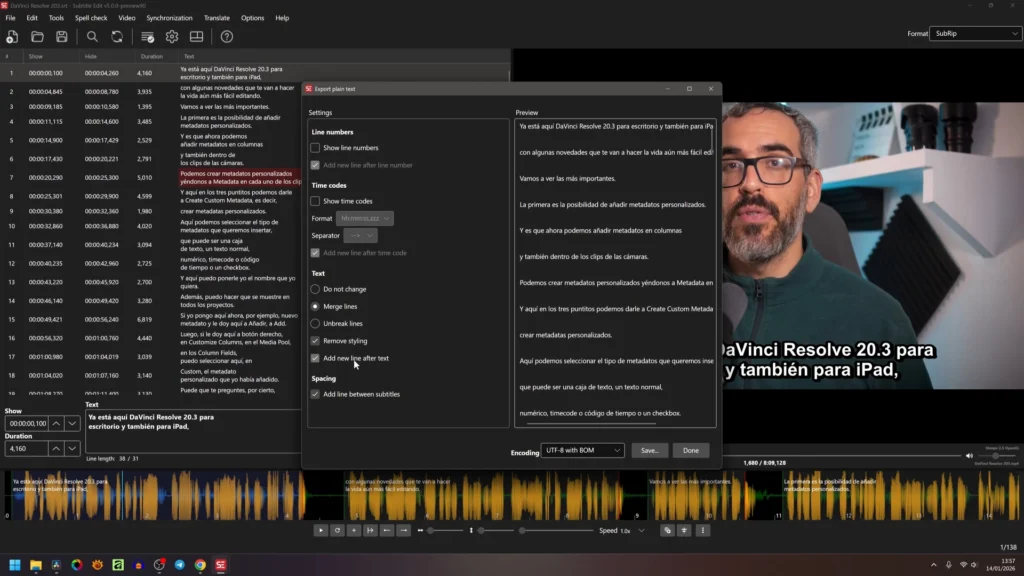
Subtitle Edit
No es hacer trampa, es trabajar de forma inteligente.
Mi workflow de 3 horas
Ahora te desgrano mi sistema paso a paso. Esto es lo que hago para un vídeo de 10-15 minutos para YouTube:
Fase 1: pre-edición
Aquí reviso el metraje completo y creo los bins en DaVinci Resolve para clasificar todo el contenido.
Fase 2: primer pase de assembly
Aquí importo los clips buenos a la timeline y elimino los silencios y las partes en las que me equivoco. Otro trucazo: usa la nueva opción de Ripple Delete Silence porque es oro puro, ya que elimina automáticamente las partes en silencio.
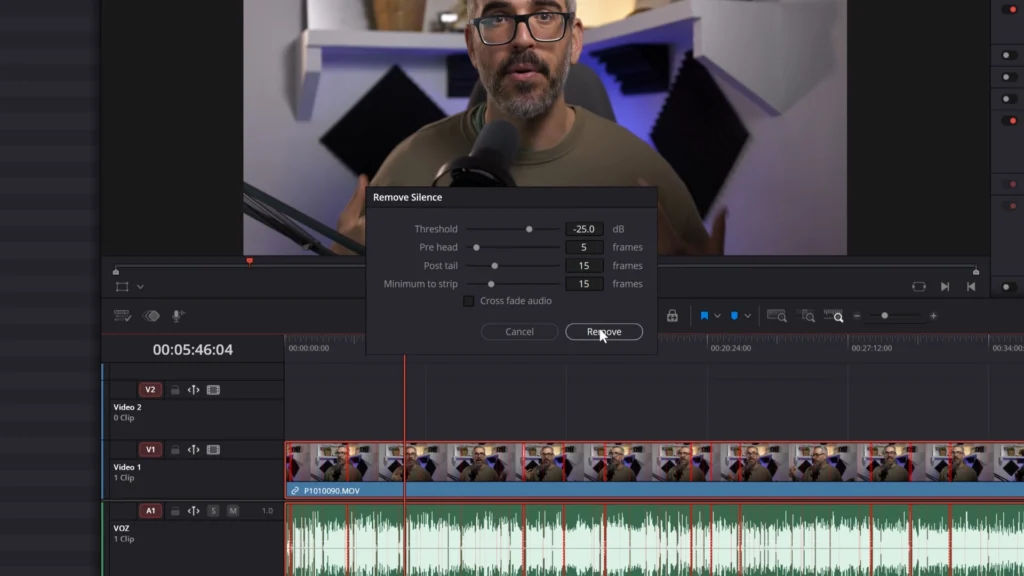
Ripple Delete Silence en DaVinci Resolve
En este pase para mí es fundamental señalizar con marcadores. Mis líneas de tiempo están repletas de marcadores, donde voy anotando lo que tengo que ir ajustando después: transiciones, efectos, composiciones de Fusion, animaciones, etc. Así no se me pasa nada.
Pero lo importante aquí es tener el rough cut o, como se suele llamar, chorizo, churro o longaniza. Y lo más importante aún: aquí ya se empieza a definir la estructura narrativa y es donde me pregunto: ¿esto cuenta la historia, el mensaje que quiero transmitir?
Fase 3: segundo pase de refinado
Aquí es cuando ya hago el ajuste fino del montaje. Como ya tengo las anotaciones de antes, me voy al Registro, esa pestaña a la que seguramente nunca le has prestado atención, y luego a los marcadores, para ir navegando uno por uno. Fíjate como el orden y la señalización te está ahorrando trabajo posterior.
Aquí es donde coloco transiciones, hago correcciones en el audio, ajusto clips al frame si es necesario, añado música y efectos de vídeo y audio para darle más dinamismo.
Fase 4: tercer pase de pulido
Aquí hago una revisión completa del vídeo, añadiendo por orden, sin dejarme nada, los detallitos que se me han escapado antes. Esto es importante: en esta parte es donde me aseguro de que el vídeo está perfecto, de que no hay erratas en los títulos, espacios vacíos, etc.
Fase 5: exportación y backup
Aquí exporto con el prejauste de YouTube y hago el backup de todo el metraje. Sobre cómo hago todo esto hablaré en el futuro, porque sigo un proceso muy particular que creo que te será de mucha ayuda.
En total, de media, invierto de media unas 3 horas para un vídeo de calidad profesional. Evidentemente aquí estoy excluyendo el tiempo de grabación y escritura del guion. Además, no es lo mismo un tutorial de DaVinci Resolve que un vídeo como… este mismo que he transcrito a entrada de blog.
Herramientas que me cambiaron la vida
Estas son las 5 herramientas/técnicas que más tiempo me ahorran:
- Plantillas de proyecto: Tengo 2 plantillas pre-configuradas según el tipo de vídeo: horizontal o vertical
- Power grades: no hago el color grading de cero, sino que tengo unos color grades ya guardados para aplicarlos en mis vídeos
- Power bins: otro indispensable. En lugar de tener los recursos desperdigados en mi equipo, lo tengo todo organizado en una bandeja compartida o power bin, que contiene elementos que van a estar siempre disponibles en cualquier proyecto que abra.
- Preajustes de audio: fundamental. Tengo presets guardados de ecualización y dinámica para aplicarlos a mis proyectos, aunque esto también lo tengo en la pista aplicada de mi plantilla de proyecto
- Presets de export: un clic y exporta con la configuración correcta para YouTube
Y si quieres ir mucho más allá, voy a hacer una masterclass gratuita en directo donde te enseñaré mi sistema completo, con plantillas, presets y todo lo que uso día a día. Será el jueves 5 de febrero de 2026 a las 8 de la tarde hora de Madrid.
Es completamente gratis, pero las plazas son limitadas porque voy a responder preguntas en directo y quiero que sea útil, no masificado.
Nos vemos allí y por supuesto en un próximo vídeo. Y recuerda: editar rápido y bien no es cosa de genios, sino un talento que se entrena.
Adquiere las herramientas de trabajo de Creatubers
Equípate para tu proyecto creativo y me ayudarás con una pequeña comisión de afiliado. No pagarás de más, sino que los proveedores dejarán de recibir una pequeña parte para dársela a Creatubers.
Entra con tu cuenta de Creatubers o crea una para comentar.