

https://www.youtube.com/embed/NWq22S235Xg?feature=oembed
Seguro que te ha pasado más de una vez que edites un proyecto increíble en Windows, pasas a tu estación de trabajo en Linux o Mac y pum, todo está en rojo. No es que tus archivos hayan desaparecido, es que DaVinci Resolve no puede encontrarlos. Vamos a solucionar este problema para siempre con el path mapping o asignación de rutas.
¿Por qué ocurre esto?
Primero de todo, ¿por qué ocurre esto? Porque por un lado en Windows y por otro lado en macOS y en Linux tenemos diferentes maneras de estructurar archivos y directorios dentro de las unidades. En Windows empezamos por la unidad y en macOS y en Linux es al revés. Por ejemplo, podríamos tener el directorio home mapeado a una partición diferente de nuestro disco duro o a otro disco duro diferente de forma transparente.
El resultado de todo esto es que vamos a tener diferentes nomenclaturas de estructuras de directorios en Windows y en macOS y en Linux. Revincular los archivos cada vez que abrimos un proyecto entre sistemas diferentes es un engorro absoluto. Así que lo que vamos a hacer es crear un diccionario de traducciones de forma que DaVinci Resolve entienda que, por ejemplo, la unidad E: es lo mismo que /home o /documentos o lo que sea.
Además voy a explicarte también cómo podemos mapear directorios para cuando tengamos que utilizar cosas como esta, un disco duro externo.
Para empezar, el punto clave de todo esto es que tenemos que mantener la misma estructura de directorios en diferentes sistemas y también en diferentes unidades. Esto, ¿qué quiere decir? Pues que lo más recomendable es tener un NAS en el que tengamos el material disponible para editarlo nosotros en nuestras instalaciones de DaVinci Resolve, sin importar el equipo en el que estemos. Aunque también se puede dar el caso de que utilicemos un disco duro externo.
La solución: path mapping y unidades montadas
La primera solución es utilizar el path mapping. ¿Qué hacemos con el path mapping? Pues básicamente decirle a DaVinci Resolve «esta es mi carpeta final donde estoy volcando todos los brutos y desde aquí es donde tienes que empezar a trabajar».
Esto es ideal, por ejemplo, si lo que quieres hacer es mover tu carpeta de un disco duro interno a una unidad externa. Así que lo que tienes que hacer simplemente es copiar y pegar en la unidad externa y manteniendo siempre la estructura de directorios que tengamos dentro de esa carpeta dentro de esta unidad.
La otra manera que tenemos de asignar rutas entre sistemas es una un poquito más estática, o permanente, si lo quieres llamar así, y es mediante las unidades montadas. La principal diferencia que tenemos con el path mapping es que en esta última podemos tener más de una carpeta entre varios equipos. La otra gran diferencia que tenemos entre el path mapping y las unidades montadas es que el path mapping actúa a nivel de proyecto (no afecta a otros). Por su parte, las unidades montadas simplemente lo que hacen es traducir de Linux o de macOS a Windows y viceversa y ya está.
Cómo funciona el path mapping
Caso de uso del path mapping o asignación de rutas: pongamos que tengo mis archivos en un disco duro externo y también en un disco duro interno de mi equipo principal.
Yo podría cambiar la ubicación de los medios que tengo en local o podría cambiar el nombre del directorio por otro. Si vuelvo a abrir el proyecto tendremos un esplendoroso media offline, porque lógicamente la ruta ya no existe.
Pues podemos mapear la carpeta por el nombre correcto, aunque lo tengamos en una unidad diferente. Es tan sencillo como irse a los ajustes de proyecto > path mapping y aquí añadimos la ubicación de la carpeta principal donde están todos los brutos y todas las carpetas.
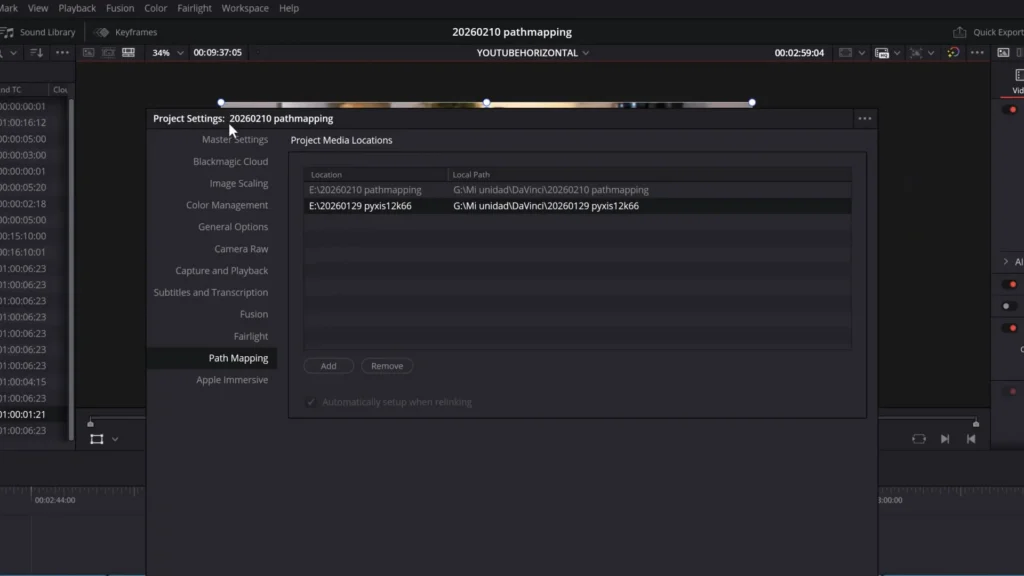
Path mapping en DaVinci Resolve
Ahora tenemos que añadir la carpeta a la que queremos que apunte la original. La añadimos, teniendo en cuenta que debe tener el mismo nombre (para que DaVinci Resolve la tenga como referencia) y listo. Los medios quedarán revinculados de forma instantánea, aunque eliminemos la carpeta local o la movamos de sitio. Mediante este truco estamos engañando al proyecto para que encuentre los medios donde están realmente. ¡Perfecto si usamos discos duros externos de forma habitual entre varios equipos!
Cómo funcionan las unidades montadas
Pongamos, por ejemplo, que hemos estado trabajando en un proyecto en DaVinci Resolve utilizando Linux. Si ahora yo quiero abrir ese proyecto en Windows, me va a aparecer media offline en todos los archivos.
Si seleccionamos cualquier clip, pulsamos alt+f para que nos lo ubique en el Media Pool, botón derecho, clip operations y change source folder, vemos que lo está buscando en la ruta que usó en Linux (por ejemplo /home/pedro/brutos). Pero claro, esto es completamente diferente a lo que tenemos en Windows.
Bueno, pues para traducir esto a Windows, copiamos la ruta, nos vamos al menú DaVinci Resolve, a preferencias y en media storage en System vamos a mapear la unidad, o mejor dicho el directorio que teníamos en Linux. Añadimos el directorio copiado en Mapped Mount haciendo doble clic en la celda de la columna que aparece y pegando el directorio que teníamos en Linux.
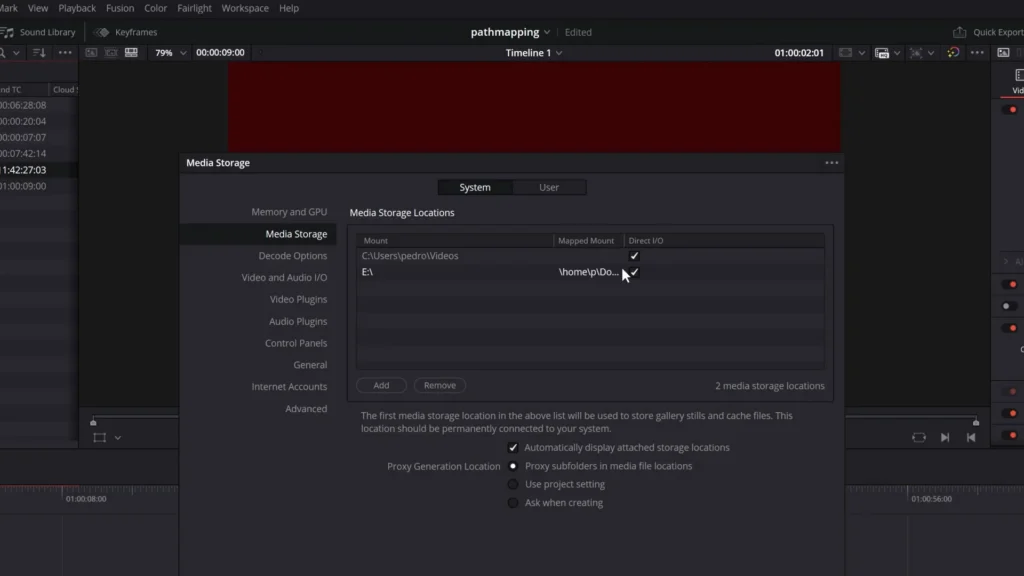
Mapeado de unidades montadas en DaVinci Resolve
Reabrimos el proyecto ¡y listo! Tendremos nuestros medios vinculados perfectamente en nuestro proyecto, sin tener que cambiar la ubicación de cada medio. Si queremos hacer lo mismo en Linux, es tan sencillo como hacer el proceso contrario. Así los dos sistemas van a poder mapear respectivamente los directorios desde el sistema de origen.
Y ahora la gran advertencia aquí que es la misma además que la que teníamos con Blackmagic Cloud, y es la manera que tenemos de nombrar directorios. En Windows no podemos utilizar ciertos caracteres especiales, como las comillas. Así que ten muchísimo cuidado cuando estés nombrando carpetas. No utilices caracteres especiales en macOS o en Linux, porque en estos sistemas estos caracteres son legales, pero en Windows no.
Entra con tu cuenta de Creatubers o crea una para comentar.