
https://www.youtube.com/embed/CNj4ZgfQV-s?feature=oembed
Blackmagic acaba de lanzar DaVinci Resolve 21 (todavía en beta) y trae cosas que llevamos años pidiendo. Una página de fotos completa, corrector ortográfico, renderizado en segundo plano, búsqueda inteligente con IA y mucho más.
En este artículo te cuento todo lo que hay de nuevo, distinguiendo lo que está disponible en la versión gratuita y lo que necesita Studio, para que sepas exactamente qué te espera cuando lo instales.
Antes de nada: haz una copia de seguridad de tu librería de proyectos antes de actualizar. Resolve 21 la convierte a su nuevo formato y no podrás abrir esos proyectos en versiones anteriores si algo va mal. No digas que no te avisé. ¡Vamos allá!
El flamante módulo de Photo
Lo primero y más grande: hay una página nueva dedicada a fotografía, una nueva pestaña en la barra inferior, al mismo nivel que Cut, Edit, Color o Fairlight.
¿Qué puedes hacer aquí? La idea se parece mucho a lo que hace Lightroom: importas tus imágenes, las organizas en álbumes, las puntúas con estrellas, les pones etiquetas de color, filtras las buenas de las rechazadas. Tienes metadatos EXIF disponibles: cámara, ISO, obturación, apertura, focal. Incluye sporte nativo para RAW de las principales marcas (aunque aún no está Panasonic entre ellas) e incluso puedes importar catálogos de Lightroom directamente.
Para el retoque, tienes el inspector con controles de balance de blancos, tinte, lift/gamma/gain, contraste, saturación… Y si eso se te queda corto, saltas a la página de Color y tienes absolutamente todo el arsenal de Resolve disponible para tus fotos. Curvas, nodos, LUTs efectos y toda la IA si estás en la versión Studio.
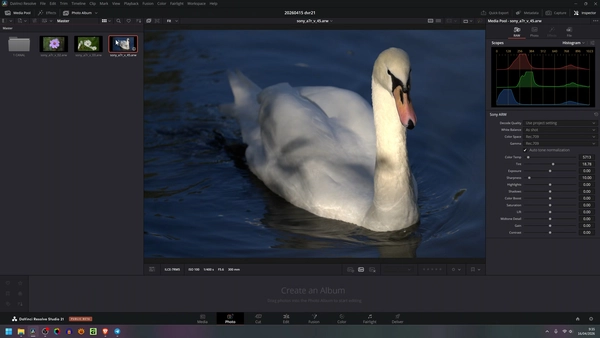
El nuevo módulo de Photo
Hay también un modo de captura directa desde cámara si la tienes conectada, y exportación rápida en TIFF, PNG o JPEG, o directamente desde la página de Deliver.
Un detalle útil: si quieres mover esas fotos a una timeline de vídeo normal (para un slideshow editado, por ejemplo) puedes copiar las imágenes del álbum y pegarlas en una timeline estándar. A partir de ahí ya funciona como cualquier clip de vídeo.
¿Es ya un sustituto completo de Lightroom? Todavía no. Se nota que es una primera versión, está un poco verde en algunas áreas. Pero tiene una ventaja brutal: es gratis. Y va a ir mejorando. Para muchos editores de vídeo que también hacen fotos y no quieren pagar otra suscripción, esto puede ser suficiente.
Mejoras de calidad de vida
Aquí viene el bloque de «¿por qué tardaron tanto?». Funciones pequeñas pero que cambian el día a día.
Renderizado en segundo plano. Por fin. Mandas un trabajo a render y sigues editando, vas a la página de fotos, revisas el proyecto, lo que quieras. Para activarlo: DaVinci Resolve > Preferencias > busca «enable background renders» y lo activas. Pero cuidadito con esto, porque, al menos por ahora, para que esté disponible y no aparezca deshabilitado debes tener como mínimo 12 GB de memoria de vídeo en Windows y 16 GB de RAM en MacOS.
Corrector ortográfico. Sí, al fin podemos detectar faltas en los textos de nuestras timelines. Funciona en Text+ y en texto estándar. Las palabras erróneas aparecen subrayadas en rojo en el inspector, como en otros programas.
Buscador en Preferencias y Ajustes del proyecto. Pequeño pero muy útil. Abrías Preferencias y era un laberinto. Ahora hay una barra de búsqueda en la esquina superior izquierda. Escribes lo que buscas y te lleva directo. ¿No recuerdas dónde estaba el ajuste de corrector ortográfico? No importa, buscas «spell» y ahí está.
Pestañas en el Media Pool. Clic derecho sobre una carpeta > «Open as new tab». Tienes tus bins en pestañas, cambias entre ellos en un clic. Especialmente útil cuando manejas proyectos con muchos bins diferenciados. También han añadido un botón de + para añadir carpetas sin darle a botón derecho.
Mono en estéreo automático. Cuando ponías audio mono en una pista estéreo, salía solo por el canal izquierdo. Eso ya es cosa del pasado. Ahora Resolve lo distribuye automáticamente en ambos canales. Sencillo, pero era una fuente constante de confusiones (especialmente si grabas voz en mono, que es lo habitual en audio de micrófono).
Emojis en Text+. Puede parecer una tontería, pero si haces efectos de mensajes de texto o contenido para redes, esto se agradece.
Soporte para archivos Affinity. Puedes importar archivos .af de la suite de Affinity, con control de capas individuales o en grupo. Similar a como ya funcionaba con PSD. Buenas noticias para los que usan Affinity como alternativa a Adobe, como yo.
IA mucho mejor (solo en Studio)
Todo este bloque es exclusivo de DaVinci Resolve Studio, pero hay varias funciones de IA nuevas. Te cuento las dos más destacadas.
IntelliSearch, búsqueda semántica en el Media Pool. Analizas tus clips y luego puedes buscar por contenido visual. Escribes «coche», «árbol» o «persona» y Resolve te devuelve los clips o segmentos que contienen eso. También tiene detección de caras: identifica personas, las nombras, y puedes crear smart bins automáticos que se actualizan solos cada vez que añades material nuevo… Para proyectos largos con mucho material, esto es una bendición.
Generador de voz con IA. Puedes introducir texto y generar audio en voces predefinidas o entrenar una voz personalizada con una muestra tuya de unos 20 segundos. Tiene controles de velocidad, tono y variación. Es útil para rellenar pequeños huecos en una narración, corregir una palabra, o añadir un fragmento corto sin necesidad de volver a grabar. Importante: aún no funciona en español, pero seguro que lo soportará en el futuro.
Eliminación de motion blur. Un eliminador de desenfoque de movimiento que actúa directamente en los clips que importemos al media pool. Útil si necesitas eliminar ese desenfoque para insertar elementos en movimiento, por ejemplo.
Lo nuevo en Color
La página de Color también recibe novedades, algunas con la ayuda de la IA, siempre con la filosofía que parece estar aplicando Blackmagic Design: que sirva de asistente y nos haga la vida más fácil.
Trim manager. Esto es algo que los coloristas pedían: poder trabajar con versiones diferentes de color grading dentro de un proyecto: en lugar de añadir más nodos y anular otros (por ejemplo, para pasar de un color grading en SDR a HDR), ahora podemos tener varias versiones, cada una con su propio árbol de nodos
Los nodos ahora pueden verse como lista de capas. Es una forma alternativa de visualizar el node graph, especialmente útil si vienes de flujos de trabajo basados en capas.
Hay nuevas herramientas de IA en la página de Color, también en la versión Studio:
- AI Cinefocus. Simula bokeh de forma artificial sobre el clip. Funciona con un selector de punto de foco, le añade él solo un mapa de profundidad y ofrece un montón de controles: distancia focal, profundidad de campo, número de palas, bokeh anamórfico… Es algo pesado de renderizar, pero los resultados son convincentes.
- Face Age Transformer. Permite rejuvenecer o envejecer rostros en vídeo. Se detecta la cara, se le asigna la edad real del sujeto, y luego aplicas un offset positivo o negativo. Útil en piezas de ficción que transcurren en varios años.
- Face Reshaper. Permite modificar proporciones faciales (mandíbula, ojos, nariz, boca) con tracking. Similar al Face Refinement que ya existía pero con más control morfológico.
Face Reshaper en DaVinci Resolve
Y ahora, como yo, te preguntarás “esto va a reventar mi PC en cuanto a consumo de recursos, ¿no?” Pues desde Blackmagic han asegurado que el análisis de IntelliSearch o la eliminación de Motion Blur necesitan como mínimo 16 GB de memoria de GPU, pero el resto de funciones están tan o aún más optimizados que en DaVinci Resolve 20. ¿Qué te puedo decir yo? Pues que efectivamente, en un equipo más modesto ni siquiera podía ejecutar ciertas tareas, pero en uno más potente, con 16 GB de VRAM, la mayoría de funciones las mueve mejor de lo que esperaba.
Fusion y nuevos formatos de animación
En Fusion hay varias novedades, no muy de calado pero relevantes si pasas largas jornadas trabajando en este módulo.
Soporte para archivos Lottie. Los Lottie son animaciones vectoriales muy ligeras, ampliamente usadas en web. Ahora puedes importarlos directamente en Resolve, tanto en la página de Edit como en Fusion. Hay sitios como LottieFiles, donde puedes descargar algunos gratuitos. Los sueltas en la timeline y se renderizan automáticamente.
Soporte para Krokodove. Si usas Fusion para motion graphics puede que conozcas conoces Krokodove, la colección gratuita de más de 100 herramientas de compositing. Pues ahora tiene soporte nativo en Resolve 21, sin instalación manual.
Soporte para gráficos OGraf HTML. Esta es una especifcación creada por la UER (sí, los de Eurovisión) para gráficos dinámicos sobre todo de broadcast. Además, los antes mencionados Lottie son compatibles con OGraf, por lo que puedes importarlos usando un nodo de este formato. ¡Vienen magníficos tiempos para animadores en Fusion!
Macro Editor mejorado. Crear macros en Fusion (básicamente, herramientas propias que luego aparecen en la página de Edit) era un proceso tedioso que requería dar palos de ciego. Ahora hay una interfaz visual: seleccionas los parámetros que quieres exponer, los reordenas arrastrando, los agrupas en páginas. Y guardar la macro directamente en la carpeta de títulos ya es un proceso de un clic. Esto va a facilitar que más creadores publiquen herramientas propias para Resolve.
Fairlight Animator. Un nuevo modificador en Fusion que permite animar propiedades (tamaño, posición, opacidad, lo que quieras) conducidas por el audio de tu timeline. Clic derecho sobre cualquier parámetro > Modify with > Fairlight Animator.
Paneles desacoplables. Otra mejora menor pero no menos importante es que ahora el editor de keyframes y de splines ahora pueden abrirse en ventanas flotantes independientes, lo que los hace mucho más cómodos para trabajar.
Conclusión: mucho más por el mismo precio
Llegados a este punto, me llama la atención que no hicieran mención a suscripciones en el vídeo de presentación. Parece como si estuvieran esperando a que el polvo de la IA se asiente y vaya filtrando herramientas realmente útiles, esperando a que la tecnología esté más optimizada e integrarla en local. La IA generativa pura no termina de asentarse (quizá por su falta de madurez), pero lo que sí están integrando, muy sabiamente, son herramientas asistivas que nos están haciendo la vida mucho más fácil.
Así que, en conclusión, tenemos mucho más por un precio que ya hasta provoca sonrojo. Yo compré una licencia de DaVinci Resolve allá por 2018 (por el mismo precio que hoy, unos 300 euros) y ya he recibido nada menos que ocho actualizaciones sin pagar ni un centavo de más. Encima, ahora con más IA que nunca… y lo que está por llegar. No se puede dar más por menos.
Adquiere las herramientas de trabajo de Creatubers
Equípate para tu proyecto creativo y me ayudarás con una pequeña comisión de afiliado. No pagarás de más, sino que los proveedores dejarán de recibir una pequeña parte para dársela a Creatubers.
Entra con tu cuenta de Creatubers o crea una para comentar.