

https://www.youtube.com/embed/q_SqyYl5_tA?feature=oembed
¿Sabías que puedes eliminar fondos de tus fotografías de forma completamente gratuita? Es otra manera de decir que, ¿sabías que ahora la suite de Affinity es gratis, además con posible versión para Linux?
Seguramente ya sabías que la suite de Affinity ahora es una única aplicación. Antes teníamos Affinity Photo, Affinity Designer y Affinity Publisher. Ahora, simplemente se llama Affinity. Las «Personas» ahora son las diferentes funcionalidades unidas en un mismo programa.
Pero, ¿cómo ha cambiado Affinity y en qué se diferencia de lo anterior?
Novedades y Rediseño de la Interfaz
Quiero centrarme en algunos puntos básicos que son importantes en la nueva versión de Affinity:
- Pantalla de bienvenida renovada: al abrir Affinity, nos aparece una nueva pantalla de bienvenida con acceso a documentos recientes, favoritos y tutoriales.
- Fondo transparente: la opción de fondo transparente ya no está en el menú de «Documento», sino en «Configuración del documento».
- Barra de Herramientas Vertical: Hay un rediseño de la barra de herramientas vertical.
- Las «Personas» ahora son:
- Vector Studio: Para diseño gráfico e ilustración (lo más cercano a Affinity Designer). Contiene las herramientas para diseño vectorial.
- Pixel: lo más cercano a Affinity Photo.
- Diseño Estudio: para publicar y maquetar (el antiguo Affinity Publisher).
- Herramientas de Canva y IA: las herramientas de inteligencia artificial que utiliza de Canva.
Vector: el nuevo Image Trace
En la parte de Vector, han hecho un lavado de cara de Affinity Designer, pero la gran novedad es la herramienta Image Trace (Rastro de Imagen). Esta te permite convertir una imagen en píxeles a vector de forma sencilla:
- Ve al menú Vector.
- Selecciona Rastro de Imagen.
- Ajusta el límite de umbral y la tolerancia de ajuste de curva.
- Haz clic en Aplicar para convertir la imagen en curvas y poder editarla.
Pixel: Cambios en las Capas y Selección
En la parte de Pixel (el antiguo Photo), la creación de capas y la selección han cambiado de ubicación:
- Nueva Capa: Ya no está en un botón directo, sino en el menú Pixel (Nueva Capa, Nueva Máscara, Nueva Capa de Ajuste, etc.).
- Selección: El menú de selección tradicional ha desaparecido. Ahora las opciones como Seleccionar Todo, Anular Selección o Invertir la Selección están agrupadas en el menú Pixel en la sección «Selección de píxeles».
Exportación y formato de archivo
- Exportación Rediseñada: Aunque puedes exportar como siempre desde Archivo > Exportar, el cuadro de diálogo ha sido rediseñado con nuevos preajustes. También puedes usar el botón de exportación rápida a PNG o la flechita para cambiar rápidamente a JPG o GIF.
- Extensión Única: Olvídate de los diferentes tipos de archivo. Ahora toda la suite usa una única extensión de archivo: .AF.
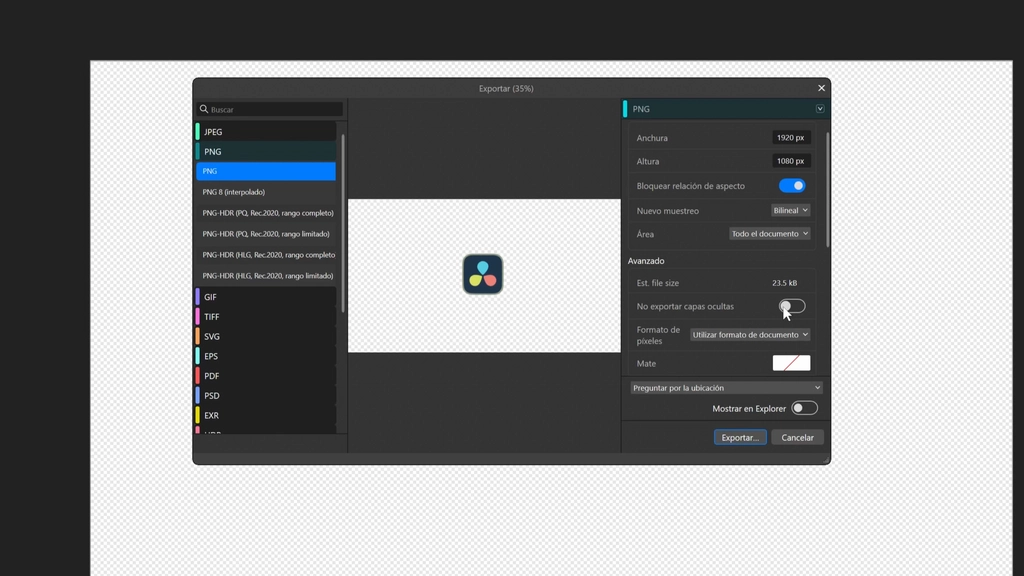
Nueva ventana de exportación en Affinity 3
¡El modelo de negocio de Canva: Affinity es gratis! (Con un pero)
La gran pregunta es: ¿Cuál es el truco? ¿Cuál es el modelo de negocio de Canva, el nuevo dueño de Affinity?
Actualmente, el programa es gratuito siempre y cuando no utilicemos sus funciones que usan la Inteligencia Artificial de pago. Estas funciones de IA tienen un coste extra de 6 € al mes por persona o 110 € de forma anual.
La excusa oficial es esta, pero no me extrañaría que en el futuro, una vez que tengan suficientes clientes cautivos, empiecen a cobrar por funciones que hoy son gratuitas.
La joya de la corona: eliminador de fondos gratis
La buena noticia es que no todas las funciones de inteligencia artificial son de pago. Puedes utilizar el eliminador de fondos en la versión gratuita del programa, sin limitación, sin marca de agua y sin número determinado de eliminaciones.
- Ve a la Persona Canva IA.
- Selecciona la herramienta de Selección de Objeto (deberás descargar el modelo la primera vez, pero es gratis).
- Selecciona tu persona/objeto. Puedes usar la opción para que no se seleccionen varias partes.
- Perfecciona los bordes con el botón de «Perfeccionar» (¡quién lo iba a decir!). Aquí puedes pintar con el pincel de primer plano o fondo para ajustar la selección.
- Aplica y luego invierte la selección (Ctrl + Mayús + I o en Píxel > Selección de píxeles > Invertir).
- Elimina el fondo.
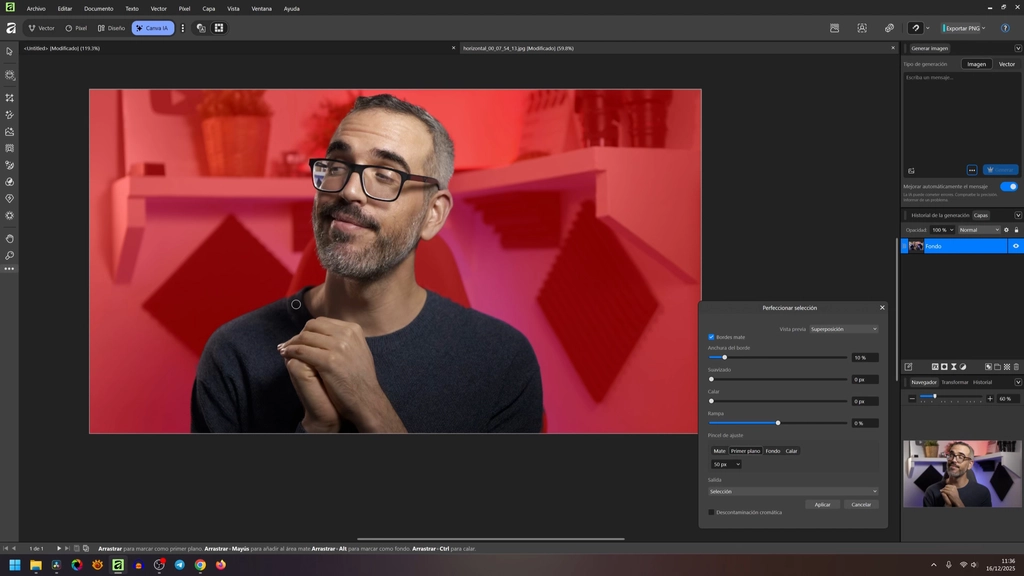
Después de seleccionar el sujeto puedes perfeccionar bordes
El bombazo: Affinity y Linux
Affinity ahora mismo es un programa que supuestamente se puede ejecutar también en Linux. Esto se consigue con una herramienta llamada Affinity on Linux (disponible en GitHub) que usa Wine para ejecutar el programa en formato AppImage o con un instalador.
Y aquí viene la noticia bomba: los chicos de Affinity ya han dicho que la versión de Affinity para Linux está sobre la mesa. Según Liam Fisher, responsable de marketing para Affinity, están considerando seriamente portar la suite creativa a Linux.
Si esto llega a ocurrir, te aseguro que va a ser el auténtico salto cuántico de Linux en escritorio. Junto a DaVinci Resolve y la creciente compatibilidad de juegos gracias a Valve y Steam, la llegada de Affinity va a suponer un cambio de paradigma y muchas personas, yo incluido, van a dejar de utilizar Windows para siempre para quedarse en Linux, el mejor sistema operativo que existe.
Adquiere las herramientas de trabajo de Creatubers
Equípate para tu proyecto creativo y me ayudarás con una pequeña comisión de afiliado. No pagarás de más, sino que los proveedores dejarán de recibir una pequeña parte para dársela a Creatubers.
Entra con tu cuenta de Creatubers o crea una para comentar.